
3 分钟装好你的 AI 助手
已按你的系统自动选好,也可以手动切换。跟着走,全程只填一次 Key。
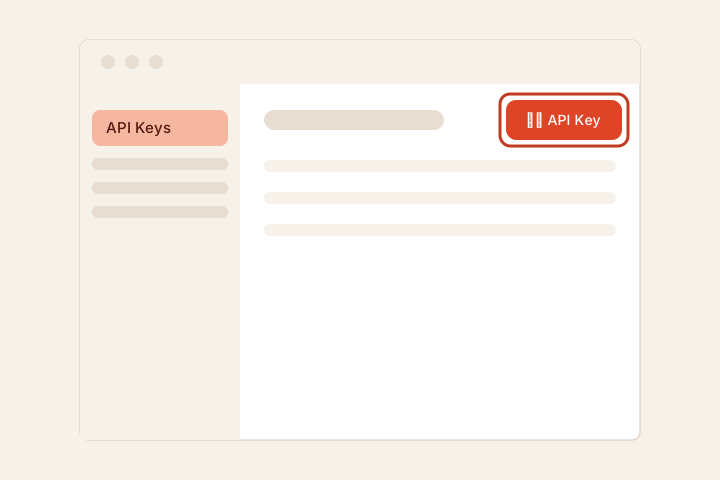
第 0 步 · 申请 DeepSeek API Key
顺序随意:先申请 Key 或先下载安装包都可以,两条路都能走通。
打开 DeepSeek 申请页 ↗
第 1 步 · 下载 OpenClaw
对应安装器步骤 1/8安装器内显示为:npm 安装 OpenClaw(锁 2026.7.1-2)
会做什么:安装器把官方原版 OpenClaw 装进你的用户目录,不需要管理员密码。
你要做什么:什么都不用做,看着终端里的进度条就行。
第一次双击被拦?30 秒放行
放行只需一次:系统设置 → 隐私与安全性 → 仍要打开。


还是不行?Plan B:一条命令装官方原版
打开 Terminal(聚焦搜索“终端”),粘贴下面这条命令回车。这是 OpenClaw 官方安装脚本,装出来效果相同,只是没有「小龙虾」桌面图标。
curl -fsSL https://openclaw.ai/install.sh | bash
Windows 专属:SmartScreen 提示?点两个按钮 未经充分测试
放行只需一次:更多信息 → 仍要运行。


还是不行?Plan B:一条命令装官方原版
打开 PowerShell(开始菜单搜索“PowerShell”),粘贴回车。这是 OpenClaw 官方安装脚本(Beta 设备上的备选路径)。
iwr -useb https://openclaw.ai/install.ps1 | iex
第 2 步 · 写入 API Key
对应安装器步骤 2/8安装器内显示为:写 Key 与默认模型到本机配置
会做什么:把你粘贴的 Key 写进本机配置文件(~/.openclaw/.env),并设好默认模型 deepseek/deepseek-v4-pro。Key 不出这台电脑。
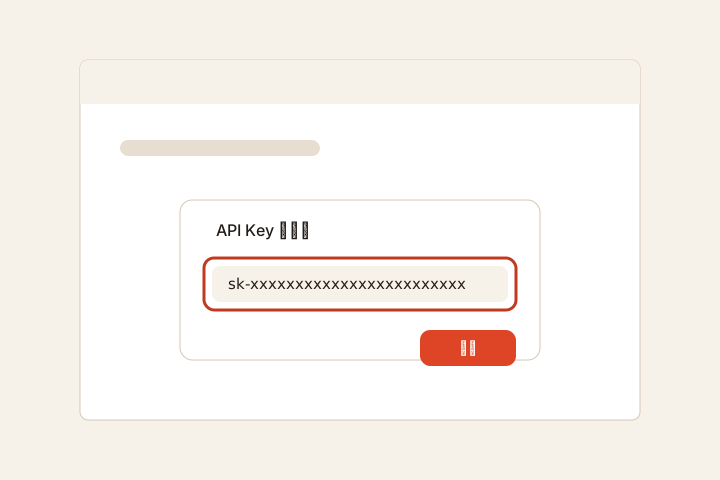
你要做什么:在安装器页面粘贴 Key,点「一键自动部署」。
提示:Key 以 sk- 开头。安装页会自动检查格式,贴错会当场提醒你。
你的 Key 只保存在你自己电脑上,我们看不到也用不了。
第 3 步 · 验证 Key
对应安装器步骤 3/8安装器内显示为:真实调用 DeepSeek API 验证 Key
会做什么:安装器真的向 DeepSeek 发一次请求,确认 Key 有效、余额够用(只发 1 个 token,费用可忽略)。
你要做什么:如果提示「Key 无效」,回 DeepSeek 官网核对后重新粘贴。
第 4 步 · 安装开机自启
对应安装器步骤 4/8安装器内显示为:开机自启(gateway install)
会做什么:注册开机自启——重启电脑后服务自动恢复,不用你管。
你要做什么:什么都不用做。
第 5 步 · 启动 Gateway
对应安装器步骤 5/8安装器内显示为:启动 Gateway(端口探测顺延)
会做什么:启动后台服务。如果默认端口被别的软件占了,自动换一个并记住。
你要做什么:什么都不用做。
第 6 步 · 创建桌面快捷方式
对应安装器步骤 6/8安装器内显示为:生成桌面快捷方式
会做什么:在桌面创建「小龙虾一键部署」图标。图标是本机生成的,不会再被系统拦截。
你要做什么:什么都不用做。
第 7 步 · 打开对话页
对应安装器步骤 7/8安装器内显示为:打开对话页(dashboard 一次性配对链接)
会做什么:生成一次性配对链接,直接打开你的 AI 助手对话页,并自动完成首次配对。
你要做什么:看到聊天界面,就成功了。
第 8 步 · 完成
对应安装器步骤 8/8安装器内显示为:完成
会做什么:收尾。以后想聊天,双击桌面「小龙虾一键部署」即可。
你要做什么:开始聊天!